
CC-Switch
一键切换 Claude Code / Codex 多供应商配置
CC-Switch 是开源的多渠道图形化配置工具,用于集中管理 Codex、Claude Code、Claude Code Desktop、Gemini、OpenCode、OpenClaw、Hermes 的供应商配置。通过界面化方式添加 51token ,不管是 Codex 还是 Claude Code 均可快速配置,无需手动编辑 ~/.codex/ 或者~/.claude/下的配置文件。
本教程为codex添加51token供应商为例。如果是Claude Code、OpenCode、OpenClaw、Hermes,也是类似。但Claude Code的base_url没有v1。
1. 下载与安装
请从 github 官方仓库发布页获取 CC-Switch 安装包。安装完成后启动应用,即可通过「添加新供应商」入口配置 51token。
2. 添加 51token 供应商
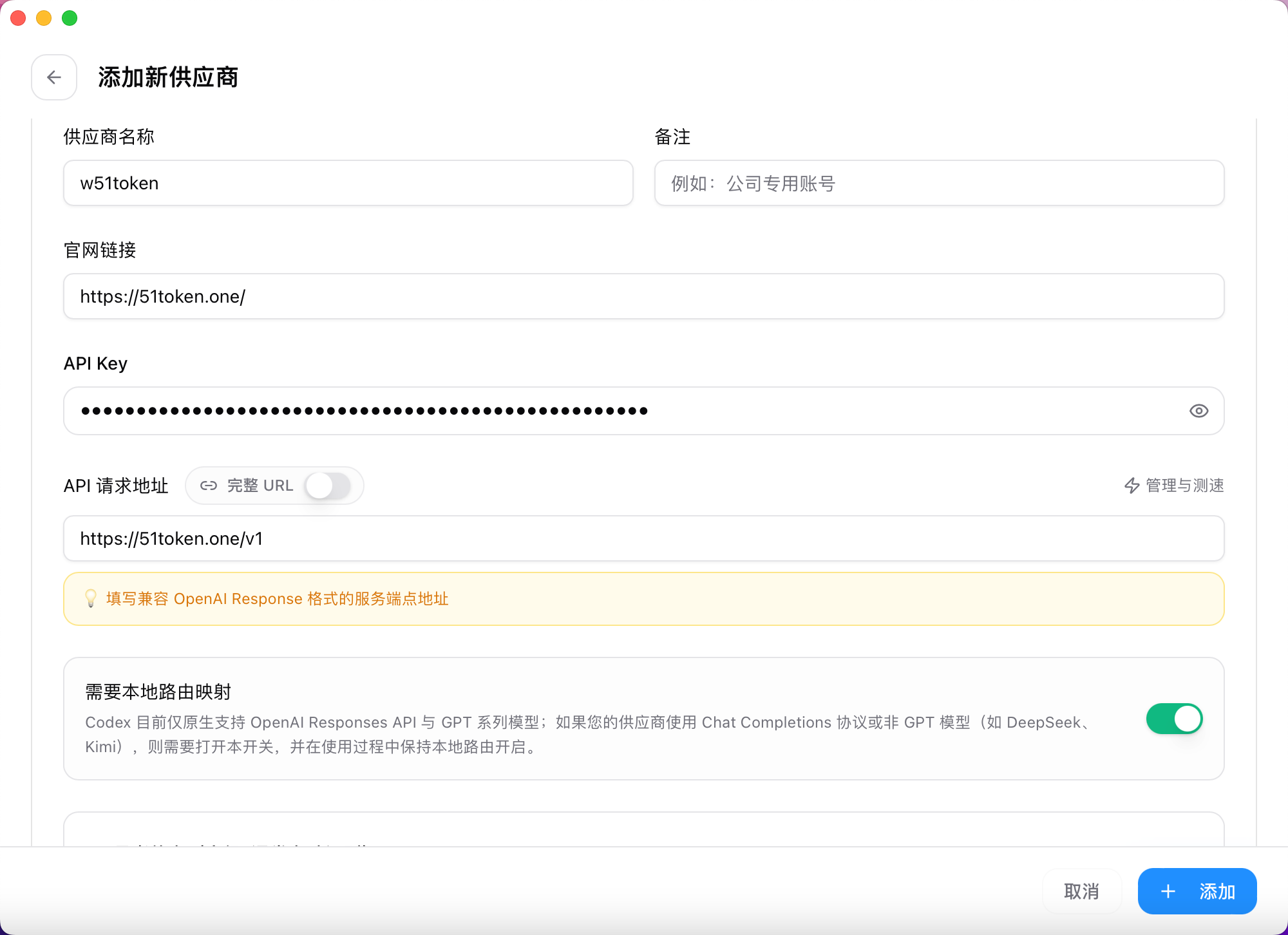
启动 CC-Switch 后,选择Codex或者ChatGPT的logo(目前版本是第3个),然后点击最右边的「+」添加新供应商,按下图填写字段:
- 添加供应商

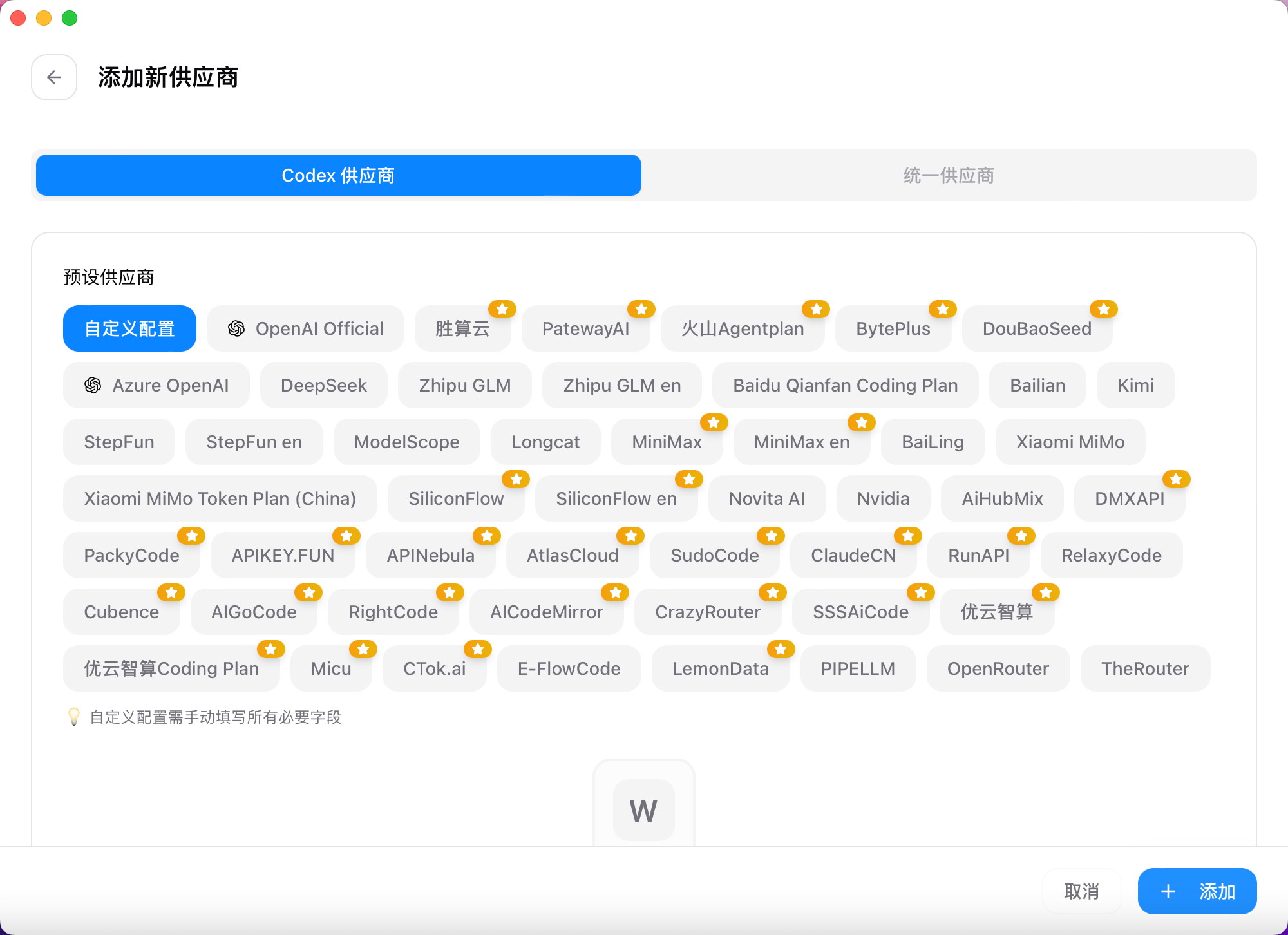
- 输入51token的配置信息
| 字段 | 示例值 | 说明 |
|---|---|---|
| 供应商名称 | W51token |
自定义显示名称,用于在列表中区分不同供应商 |
| 备注 | 公司专用账号 |
可选,用于备注该供应商的用途或归属 |
| 官网链接 | https://51token.one |
供应商官网地址,方便跳转查看控制台 |
| API Key | sk-xxxxxxxx... |
你的 51token API Key,在 51token.one/keys 获取 |
| API 请求地址 | https://51token.one/v1 |
兼容 OpenAI Responses API 格式的服务端点地址 |
| 需要本地路由映射 | 按需开启 | 非原生 OpenAI Responses API,或模型名不是 Codex 默认 GPT 系列时打开 |
-
添加模型 点击「获取模型列表」,加载模型,点击「添加模型」,依次添加即可。
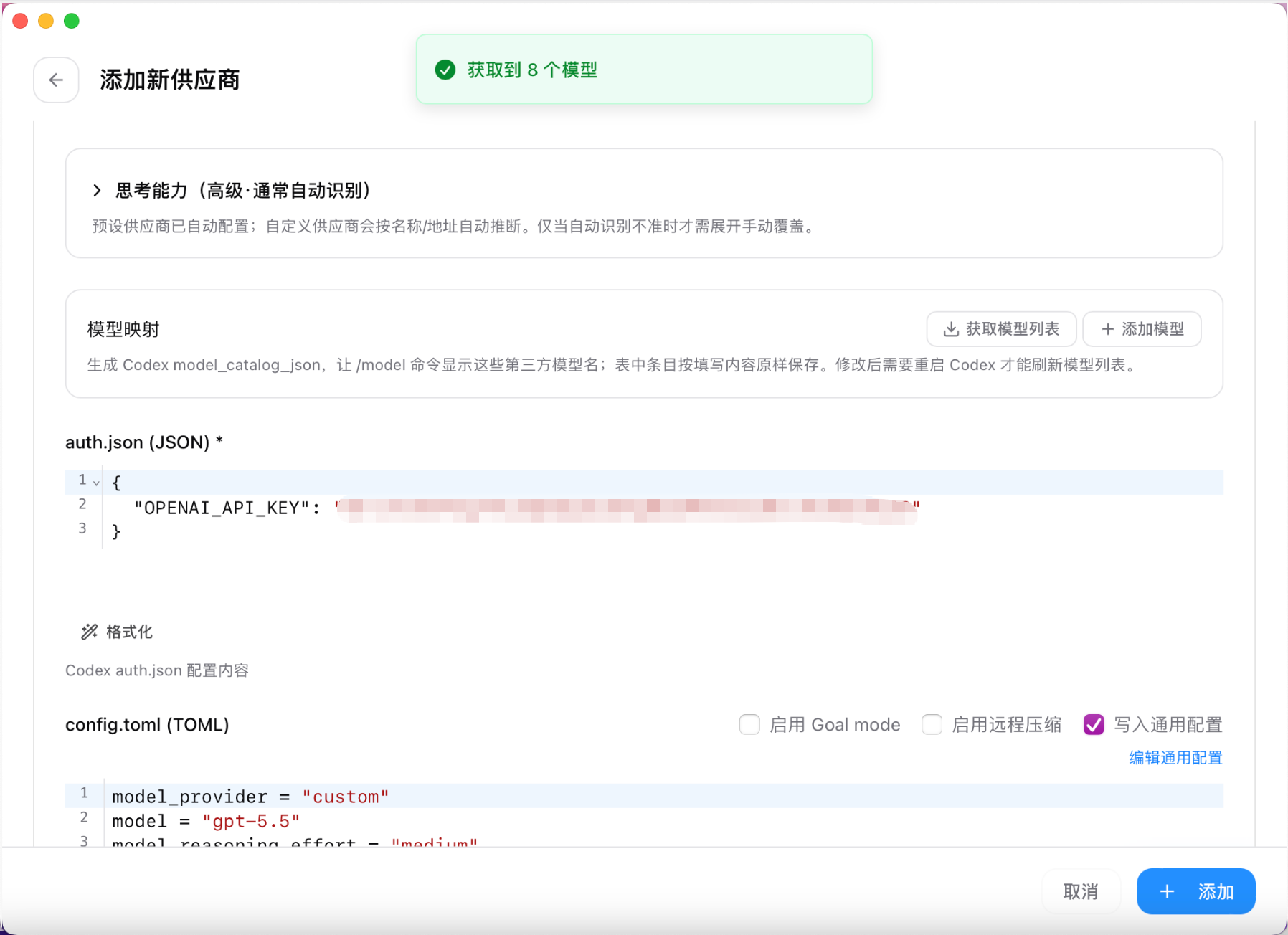
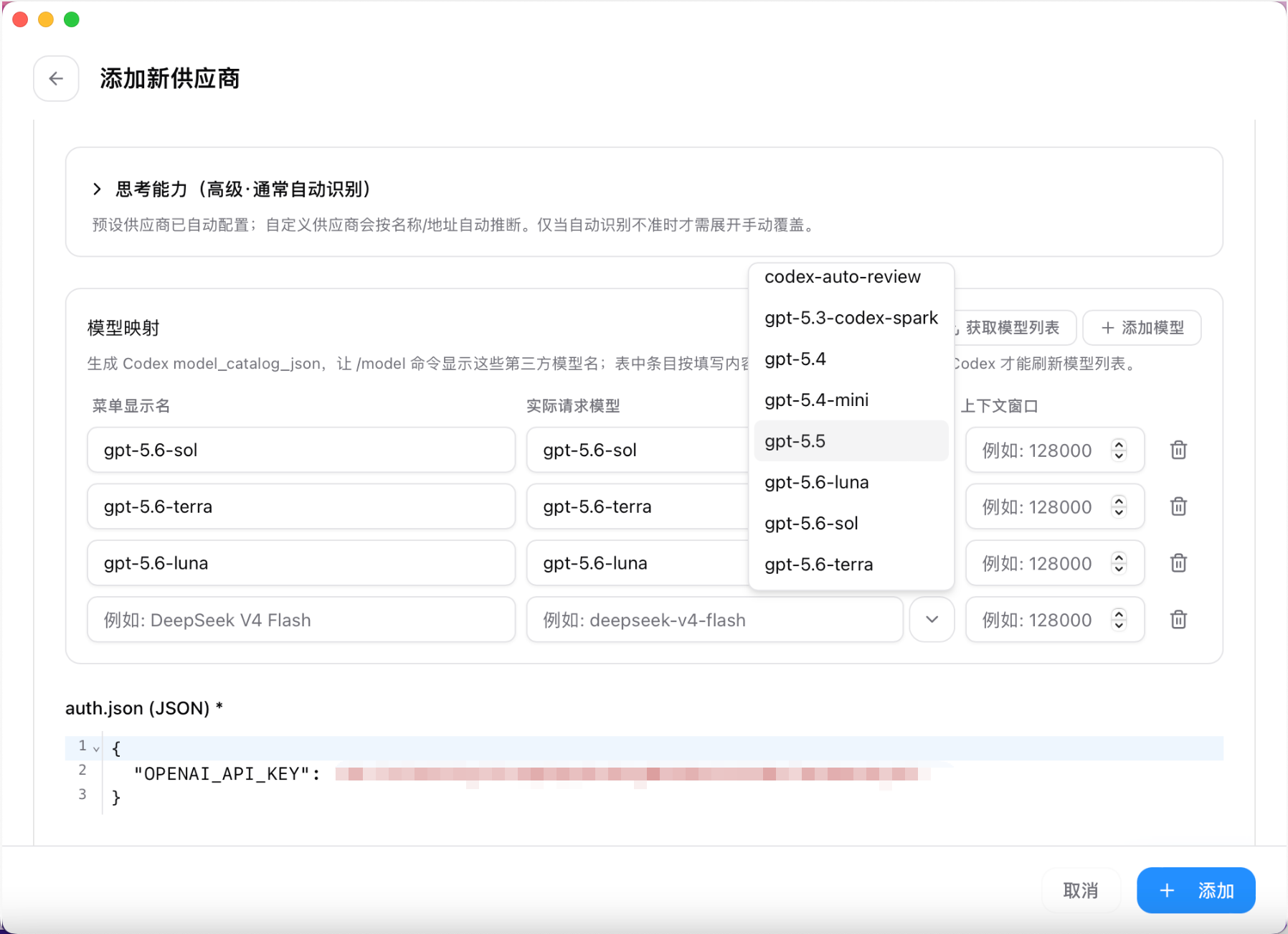
-
勾选通用配置
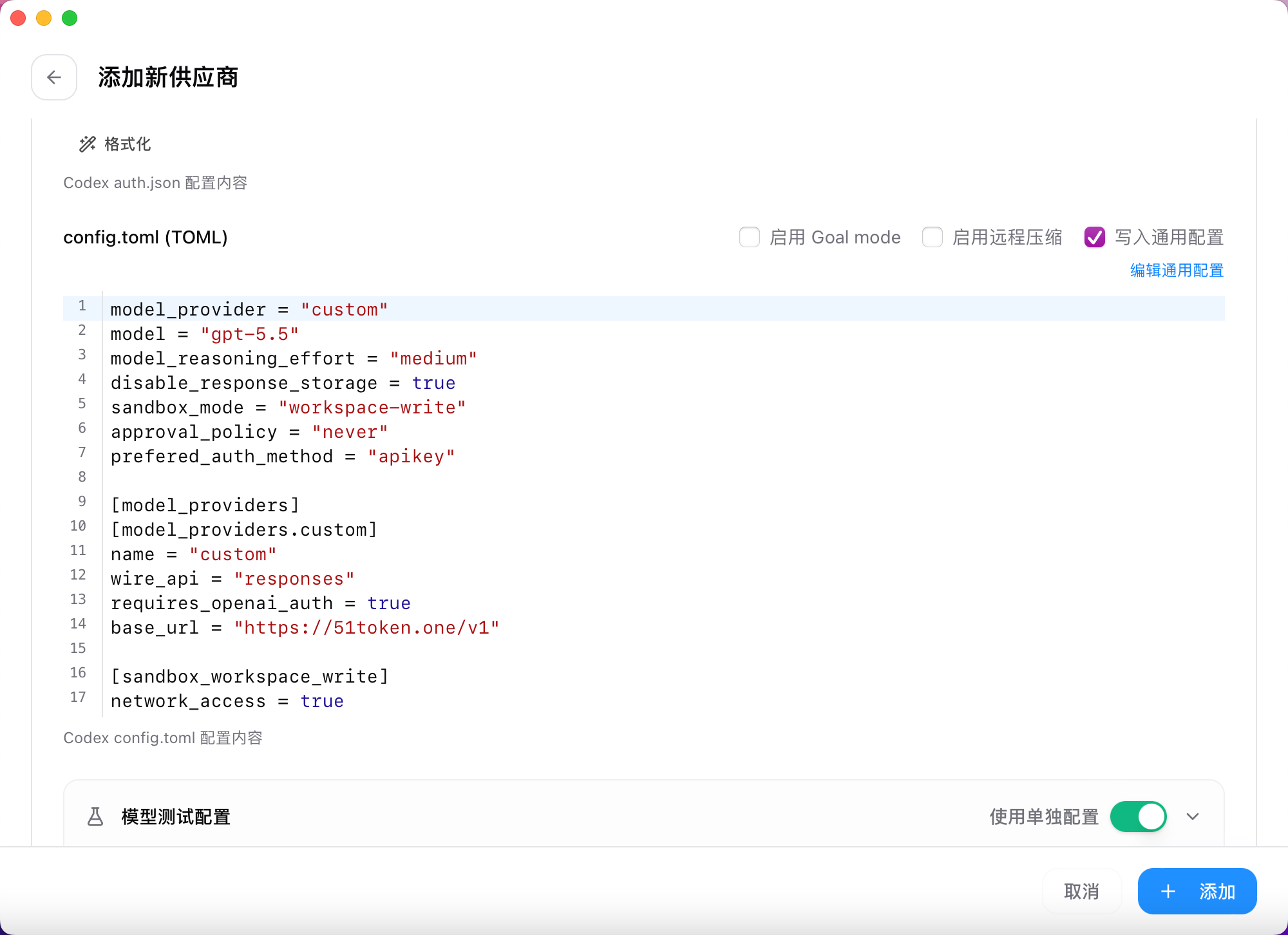
-
打开模型测试配置(可选)
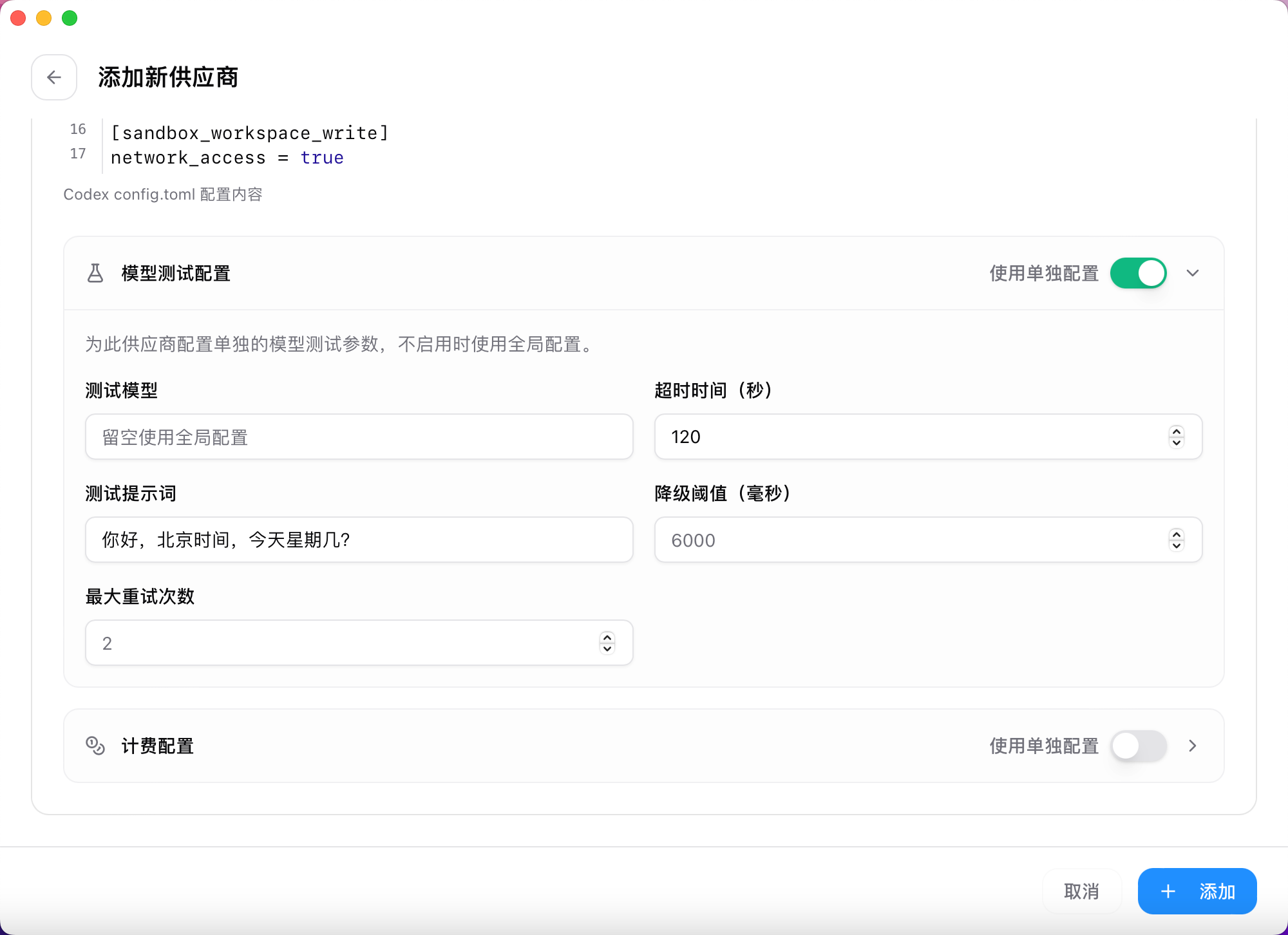
填写完成后点击右下角「添加」,51token 即会出现在 CC-Switch 的供应商列表中。
3.配置用量查询(可选)
cc-switch 可查询token使用量,我们只需要在已经配置好的cc-switch列表中找到 w51token的配置,点击右侧倒数第2个按钮「配置用量查询」,则可对我们的API添加配置。
-
配置用量查询

-
填写配置 选择预设模板
NewAPI,填写下面四项,具体的填写值,可以查看下表的说明。
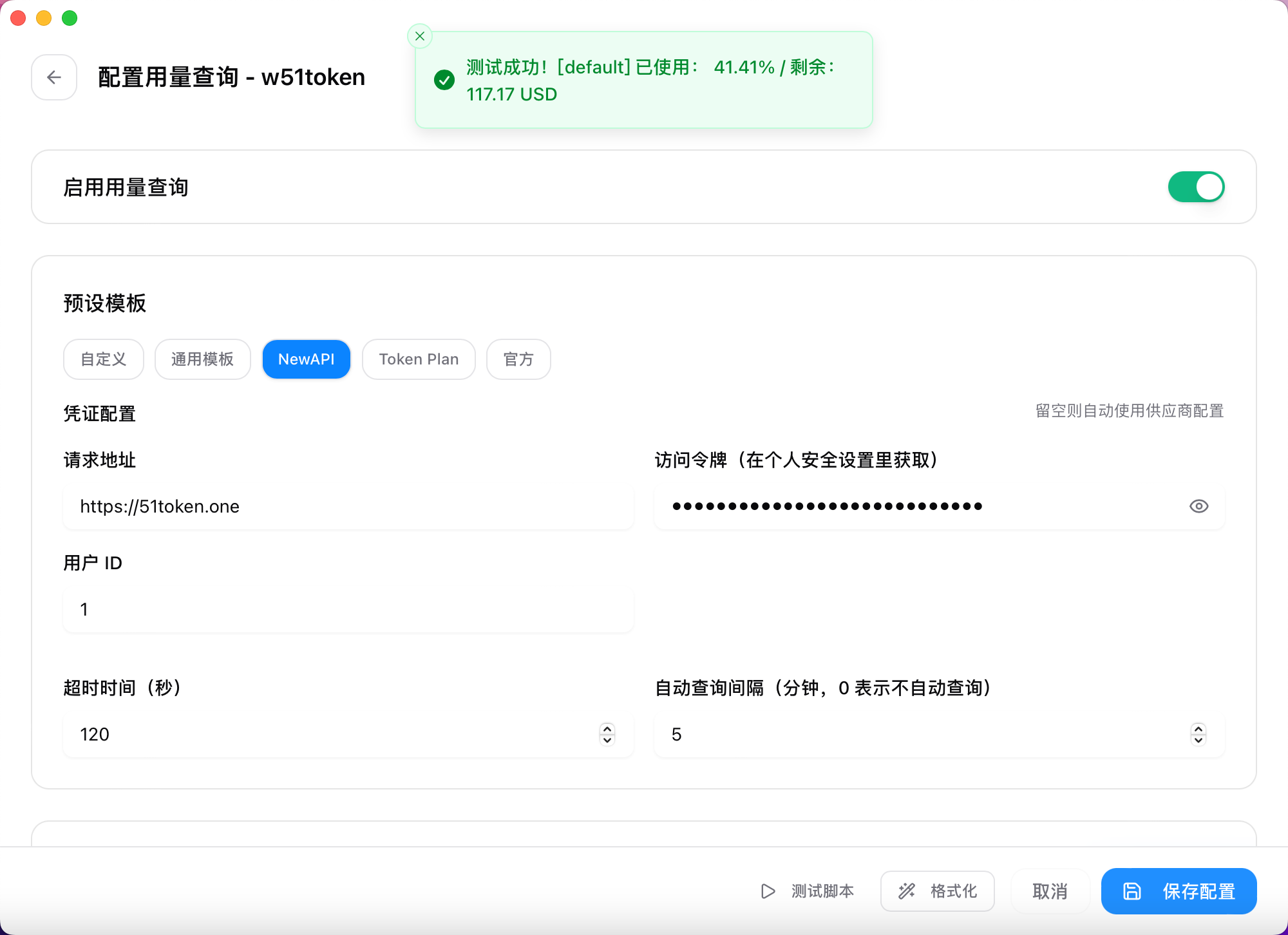
| 字段 | 示例值 | 说明 |
|---|---|---|
| 请求地址 | https://51token.one |
供应商API地址 |
| 访问令牌 | 51token的个人访问令牌 |
系统访问令牌,用于 API 认证。请妥善保管,不要与他人分享。 |
| 用户ID | 你在51toen网站的用户ID,比如123 |
在51token官网查询,面 |
| 超时时间(秒) | 120 |
配置120秒,防止超时 |
下面是获取用户ID和令牌的步骤,填写完之后,一定要点击「测试脚本」,测试通过后,会显示绿色的测试成功以及用量余量。
-
获取用户ID 在
51token官网,点击右上角的头像👤,弹出的窗口中选择「个人资料」,在个人资料的顶部可以看到用户ID,点击即可复制。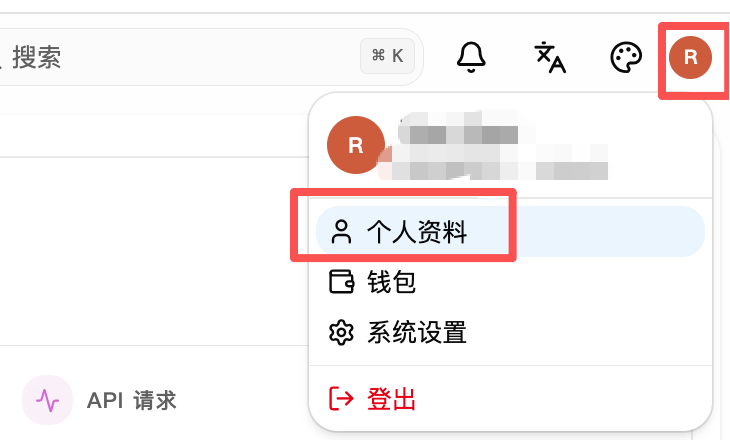
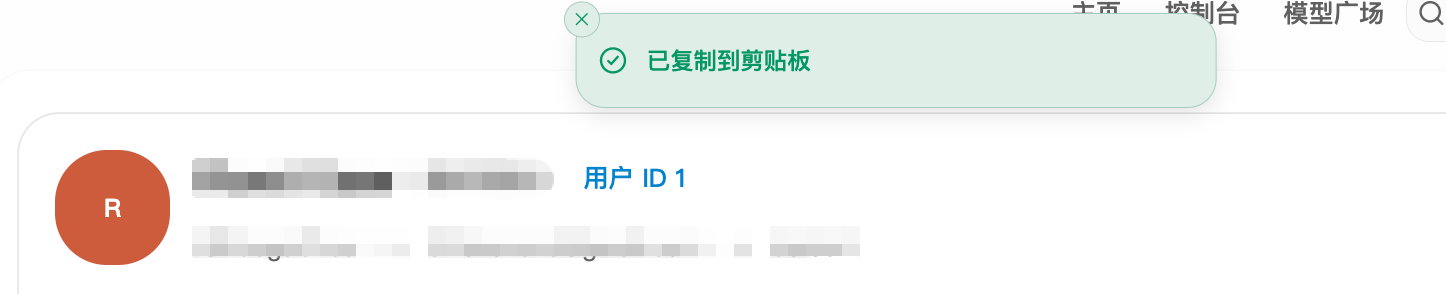
-
安全配置 在个人资料的页面底部,可以看到安全配置,点击「访问令牌」,即可生成API令牌,切记,令牌不要给任何人,该令牌相当于您家门上的钥匙。
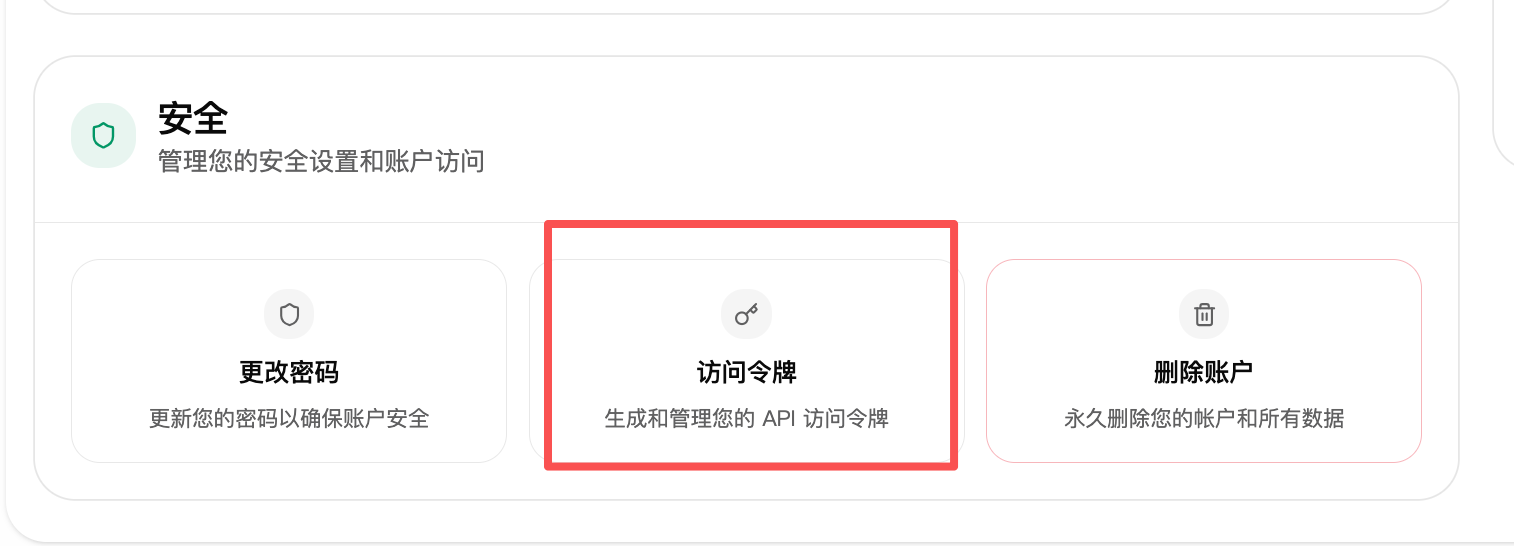
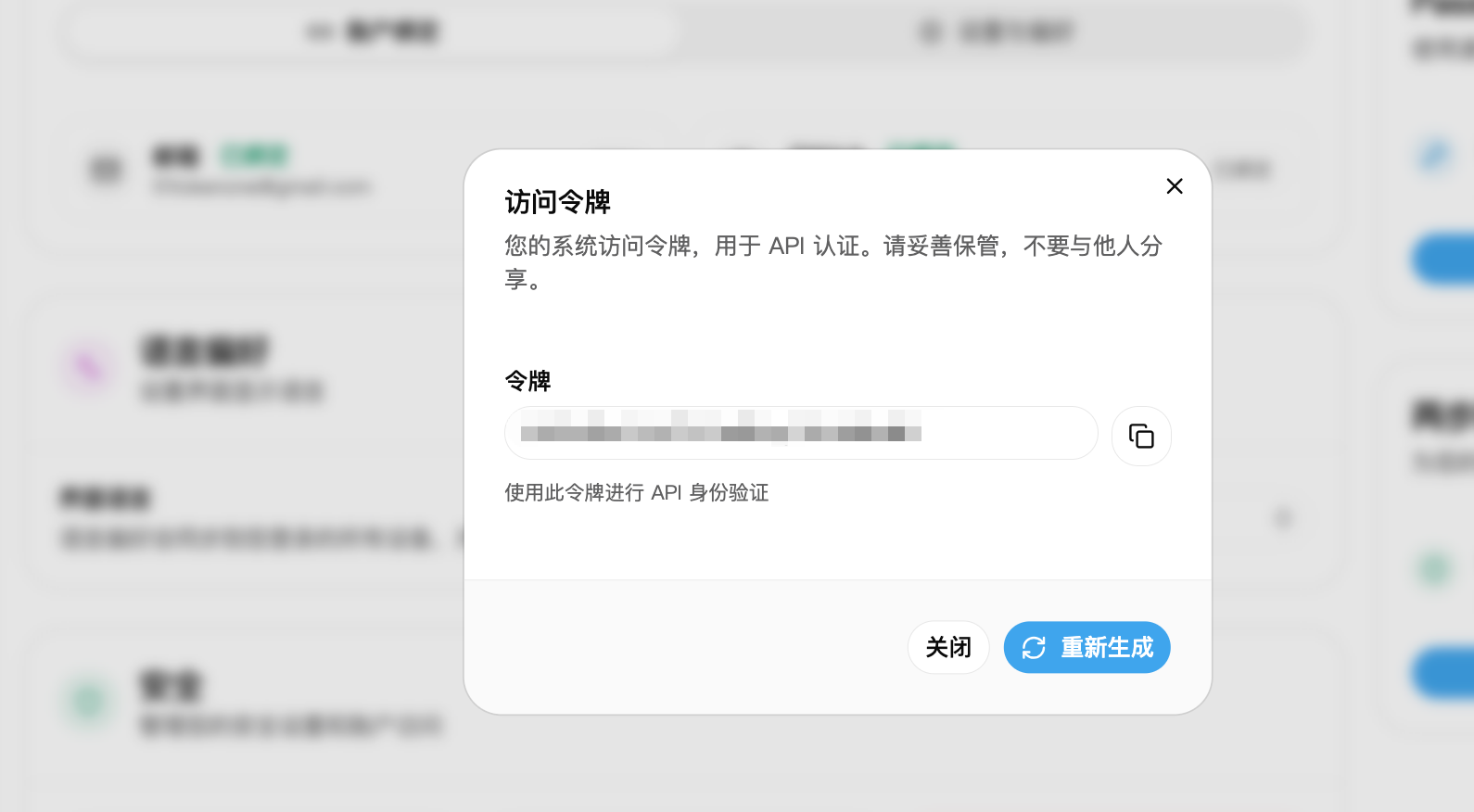
-
查看效果 保存完配置,我们看看效果。

4. 切换供应商
配置完成后,在 CC-Switch 主界面选中 W51token(或你自定义的名称),点击「应用」或「切换」:
- 已启动的 Claude Code、Codex CLI 会自动读取新配置;
- ChatGPT / Codex 桌面端 建议完全退出后重新打开;
- VS Code 的 Codex 插件 与 Codex CLI 共用同一份配置,重启插件宿主即可生效。
5. 验证是否生效(可选)
如果安装了codex tui,打开终端执行:
codex
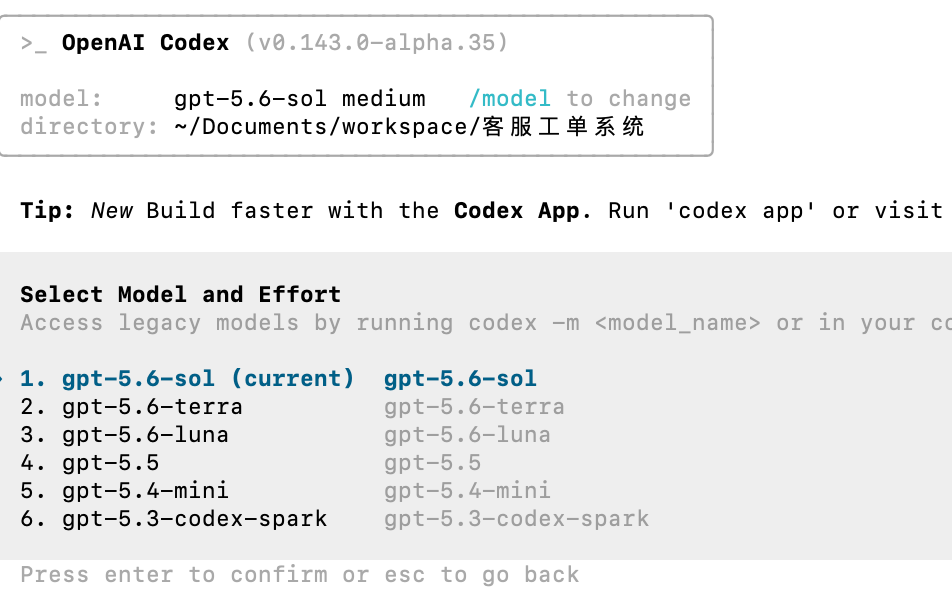
若启动后输入 /model ,显示的是你在添加供应商时配置的模型列表,即表示切换成功。如果仍显示默认供应商,请检查 CC-Switch 中是否已「应用」该配置。